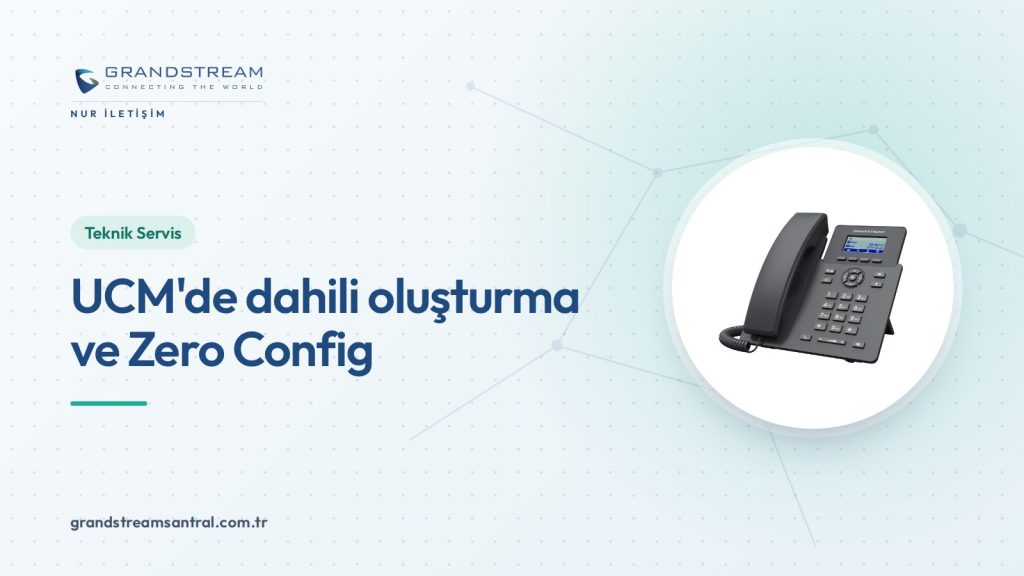
Grandstream UCM’de dahililer Extension/Trunk > Extensions sayfasından üç yolla oluşturulur: tek tek, Batch yöntemiyle toplu olarak ya da CSV/XLSX dosyasından içe aktararak. Dahililer hazır olduktan sonra Device Management > Zero Config menüsüyle aynı ağdaki Grandstream telefonlara otomatik olarak dağıtılabilir. Aşağıdaki adımlar Grandstream’in UCM630x kullanım kılavuzundan alındı. UCM630xA (Audio) kılavuzunda da aynı menü yolları geçiyor.
Tek bir SIP dahilisi oluşturma
- Extension/Trunk > Extensions sayfasını açın ve Add’e tıklayın.
- Dahili türünü seçin: SIP Extension, IAX Extension ya da FXS Extension. IP telefonlar için SIP Extension seçilir.
- Extension alanına dahili numarasını yazın.
- Call Privileges ile yetki seviyesini belirleyin: Internal, Local, National ya da International. Varsayılan değer Internal.
- SIP/IAX Password alanında otomatik üretilen rastgele parolayı bırakın. Grandstream güvenlik için bu parolanın kullanılmasını öneriyor.
- Kullanıcının adını, soyadını ve e-posta adresini girin. Sesli mesajlar bu e-posta adresine gönderiliyor.
- Kaydedin ve Apply Changes’e tıklayın.
Bu ekranda bilinmesi gereken birkaç ayar daha var:
- Auth ID: Boş bırakılırsa kimlik doğrulamada dahili numarası kullanılıyor.
- Concurrent Registrations: Aynı dahiliye kaç cihazın kayıt olabileceğini belirliyor. Güvenlik nedeniyle varsayılan değer 3, en fazla 10.
- Parola kuralları: Parolayı elle yazarsanız en az 10 karakter olmalı ve küçük harf, büyük harf, rakam ve özel karakter içermeli. Artan ya da azalan ardışık rakam dizileri ve aynı karakterin tekrarı kabul edilmiyor.
- User/Wave Password: Kılavuza göre kullanıcı portalına erişim parolası. Bu parola da otomatik üretiliyor ve güvenlik için bu parolanın kullanılması öneriliyor.
Yetki seviyesi giden aramaları doğrudan etkiliyor. Bir dahili, yalnızca kendi seviyesine eşit ya da daha düşük seviyedeki giden arama kurallarını kullanabiliyor.
Batch ile toplu dahili ekleme
Aynı ayarlarla çok sayıda dahili açmak için Batch yöntemi kullanılır. Kılavuza göre Batch ile her dahiliye ayrı bir kullanıcı adı verilemiyor; dahililer standart ayarlarla oluşturuluyor.
- Extension/Trunk > Extensions sayfasında Add’e tıklayın ve tür olarak SIP Extension seçin.
- Select Add Method alanında Batch’i seçin.
- Extension alanına ilk dahili numarasını yazın.
- Create Number alanına kaç dahili açılacağını girin. Varsayılan değer 5.
- Extension Incrementation ile numaraların kaçar kaçar artacağını seçin. Örneğin 2 yazarsanız dahililer 1000, 1002, 1004 şeklinde oluşur.
- Yetki seviyesini (Permission), sesli mesaj ayarını ve parola yöntemini seçin. Sesli mesajda varsayılan seçenek Enable Local Voicemail. Parola için rastgele parola seçeneği öneriliyor.
- Kaydedip Apply Changes’e tıklayın.
CSV ya da XLSX dosyasıyla içe aktarma
Her dahiliye farklı ad, e-posta ya da parola vermek istiyorsanız dosyadan içe aktarma daha pratiktir. Kılavuz bunun için dışa aktarılan dosyanın şablon olarak kullanılmasını öneriyor:
- Extensions sayfasında Export Extensions‘a tıklayın ve teknolojiyi (SIP, IAX ya da FXS) seçin. Dosya CSV ya da XLSX biçiminde iniyor.
- İnen dosyayı şablon olarak kullanın ve yeni dahililerin bilgilerini doldurun.
- Import Extensions‘a tıklayın.
- On Duplicate Extension seçeneğini belirleyin (aşağıda açıklandı).
- “Choose file to upload” ile dosyayı seçin ve Apply Changes’e tıklayın.
Dosyadaki bir dahili santralde zaten varsa üç seçenek var:
- Skip: Mevcut dahili değiştirilmeden bırakılır, dosyadaki satır atlanır.
- Delete and Recreate: Mevcut dahili silinir ve dosyadaki haliyle yeniden oluşturulur.
- Update Information: Mevcut dahili korunur, yalnızca dosyada farklı olan ayarlar güncellenir.
Dosyada boş bırakılan alanlar için kılavuz şu kuralı veriyor: Yeni dahililerde ve mevcut dahilinin yeniden oluşturulduğu durumda varsayılan değerler kullanılıyor. Güncelleme seçeneğinde ise mevcut ayar değişmiyor. Alan değerlerinin biçimine de dikkat edin. Örneğin Extension alanı yalnızca rakam, Technology alanı SIP ya da SIP(WebRTC), Enable Voicemail alanı yes, no ya da remote değerini kabul ediyor.
Dahilinin durumunu okuma
Extensions listesinde her dahilinin yanında bir durum simgesi bulunuyor. Yeşil boşta, mavi çalıyor, sarı görüşmede, gri ise kullanılamaz anlamına geliyor. Gri simge, dahilinin kayıtlı olmadığını ya da devre dışı bırakıldığını gösteriyor. Telefonu kurduktan sonra simge griden yeşile dönmüyorsa cihazın kaydını kontrol edin.
Zero Config ile telefonları otomatik yapılandırma
Zero Config, UCM’nin her cihaz için bir XML yapılandırma dosyası üretmesine ve telefonun bu dosyayı yerel ağdan indirmesine dayanıyor. Kılavuzdaki desteklenen cihaz listesinde GXP, GRP, GXV, GHP, GAC, GSC, GDS, HT, DP ve WP gibi Grandstream serileri bulunuyor. Kılavuza göre Grandstream modellerinin çoğunun şablonu UCM’de hazır geliyor. Bir modelin kullanılabilmesi o modelin şablon paketinin yüklü olmasına bağlı; eksik şablonlar Device Management > Zero Config > Model Update sayfasından indiriliyor. Masaüstünde GRP2614 ya da GRP2634 gibi GRP serisi telefonlar kullanıyorsanız model listede görünmediğinde bu sayfaya bakın.
Cihaz nasıl bulunuyor?
- SIP SUBSCRIBE: Telefon açılırken yerel ağdaki bir multicast adrese SUBSCRIBE gönderir. UCM yanıt olarak yapılandırma dosyasının adresini içeren bir NOTIFY yollar.
- DHCP Option 66: UCM route modunda çalışıyorsa telefonun DHCP isteğine verdiği yanıtta Option 66 ile yapılandırma sunucusu adresini iletir.
Ayar adımları
- Device Management > Zero Config > Zero Config Settings sayfasını açın. Enable Zero Config varsayılan olarak açık.
- Enable Automatic Configuration Assignment seçeneğini açın. Bu seçenek varsayılan olarak kapalı. Kapalıyken UCM telefona yapılandırma adresini göndermiyor ve telefon otomatik yapılandırılmıyor.
- İsterseniz Auto Assign Extension‘ı açın. Bu durumda bulunan her cihaza “Zero Config Extension Segment” aralığından bir dahili atanıyor. Varsayılan aralık 5000–6299.
- Telefonlar UCM’den farklı bir alt ağdaysa Subnet Allowlist‘e bu alt ağları ekleyin. Yalnızca özel IP aralıkları destekleniyor ve en fazla 10 alt ağ eklenebiliyor.
- Device Management > Zero Config > Zero Config sayfasında Auto Discover‘a tıklayın. Tarama yöntemini (PING, ARP ya da SIP Message (NOTIFY)) seçin. Tüm segmenti taramak için IP adresinin son hanesine 255 yazın (ör. 192.168.40.255).
- Listede çıkan cihazın Edit simgesine tıklayın ve Basic sekmesinde hesaba bir dahili atayın. Burada hat tuşlarını ve çok amaçlı tuşları (MPK) da ayarlayabilirsiniz.
- Kaydedip Apply Changes’e tıklayın. Telefon açılırken yapılandırma dosyasını alır ve ayarları hemen uygular.
Cihazları önceden de tanımlayabilirsiniz. Zero Config sayfasında Add ile model ve MAC adresi girilerek cihaz, keşfedilmeden önce oluşturulabiliyor. Çok sayıda cihaz için MAC adresi, IP adresi, model ve hesap bilgisini içeren bir CSV ya da XLSX dosyası Import ile yüklenebiliyor. Kılavuz, dosyanın UTF-8 kodlamasıyla kaydedilmesi gerektiğini belirtiyor. Toplu değişiklikten sonra cihazları seçip Update Config ile hepsine birden SIP NOTIFY gönderebilirsiniz.
Ayarlar üç katmanda tutuluyor: Global, Model ve Device. Aynı ayar birden fazla katmanda farklı değerle tanımlandıysa daha üst katmandaki değer geçerli oluyor. Öncelik Global’den Model’e, Model’den Device’a doğru artıyor. Örneğin dil Global Policy’de İngilizce, model şablonunda İspanyolca seçildiyse cihaz İspanyolca yapılandırılır.
Sık Sorulan Sorular
Batch ile eklenen dahililere farklı isim verebilir miyim?
Batch ekranında veremezsiniz. Farklı isim ve e-posta için dahilileri dosyadan içe aktarın ya da sonradan tek tek düzenleyin.
Telefon bulunuyor ama yapılandırılmıyor, neden?
Enable Automatic Configuration Assignment seçeneğinin açık olduğunu ve cihaza bir dahili atandığını kontrol edin. Bu seçenek varsayılan olarak kapalı geliyor.
Telefonlar farklı bir VLAN’da, Zero Config çalışır mı?
Telefonların bulunduğu alt ağı Zero Config Settings’teki Subnet Allowlist’e ekleyin. Yalnızca özel IP aralıkları destekleniyor ve en fazla 10 alt ağ eklenebiliyor.
Bir dahiliye kaç cihaz kayıt olabilir?
Varsayılan olarak 3. Concurrent Registrations ayarından en fazla 10’a çıkarılabiliyor.
Masaüstü telefon modellerini masaüstü IP telefonlar kategorisinde bulabilirsiniz. Santral ve telefon kurulumu için bize yazın.